在 Windows 11 上安装 Docker,我自己认为目前最推荐、性能最好、兼容性最强的方案是:Docker Desktop + WSL 2 (Windows Subsystem for Linux 2) 后端。
第一步:开启“虚拟化”支持 (必做检查) #
在安装软件前,必须确保你的电脑 BIOS 开启了虚拟化支持(大部分现代电脑默认开启,但最好检查一下)。
按
Ctrl + Shift + Esc打开任务管理器。点击顶部的 “性能” (Performance) 选项卡。
点击 “CPU”。
在右下角查看 “虚拟化” (Virtualization):
如果是 “已启用” (Enabled) -> 直接跳到第二步。
如果是 “已禁用” -> 你需要重启电脑,进入 BIOS(通常按 F2, F12 或 Del 键),找到
Intel VT-x或AMD-V选项并开启它。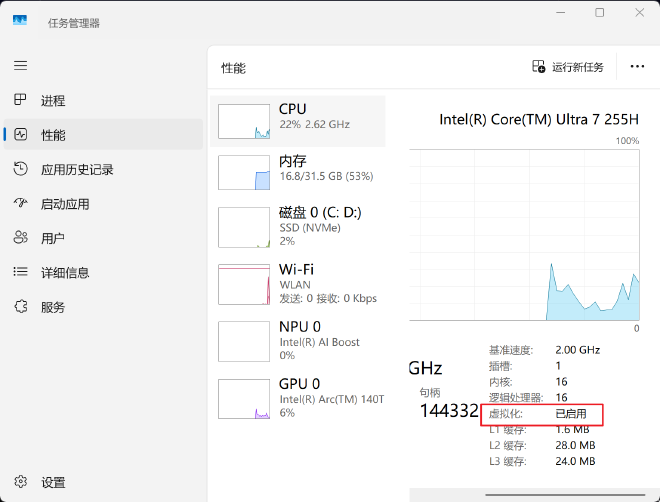

第二步:手动开启“虚拟机平台” #
按
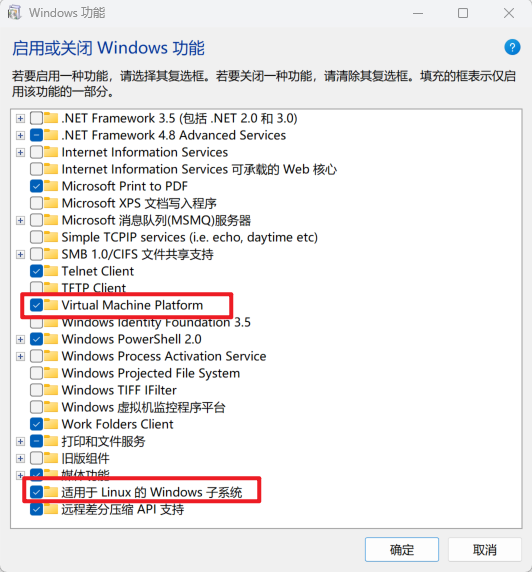
Win + R键,输入optionalfeatures,按回车。在弹出的列表中找到以下两项,并勾选它们:
Virtual Machine Platform (虚拟机平台)
Windows Subsystem for Linux (适用于 Linux 的 Windows 子系统)
点击 确定。
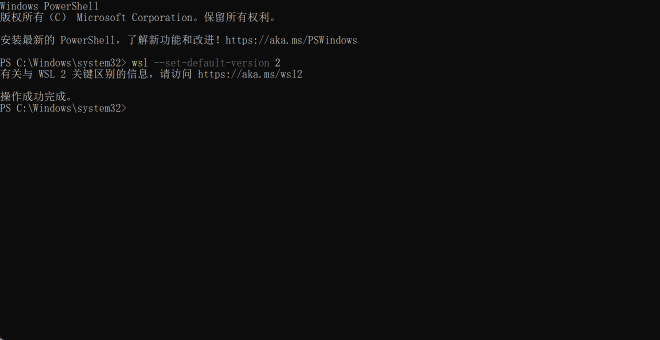
Windows会搜索文件并安装。进度条跑完会提示重启


第三步:下载并安装 Docker Desktop #
这是 Docker 的图形化管理界面,非常适合初学者。
下载:
访问 Docker 官网下载页:Docker Desktop for Windows
点击大大的蓝色按钮 “Download for Windows”。
安装:
双击运行下载的
Docker Desktop Installer.exe。关键设置:在安装向导中,确保勾选 “Use WSL 2 instead of Hyper-V” (默认通常是勾选的,千万不要取消)。
一路点击 “Ok” 或 “Next” 等待安装完成。
安装完成后,点击 “Close” 并再次重启电脑(如果提示的话)。
第四步:启动 Docker 并配置镜像加速 (国内网络必备) #
这步是最关键的优化。由于 Docker Hub 的服务器在国外,国内直接拉取 Neo4j 镜像极大概率会失败或超时。你需要配置“镜像加速器”。
启动:
在桌面或开始菜单找到 Docker Desktop 图标,双击运行。
第一次运行会弹出协议,点击 Accept。
如果不登录(Sign in),可以直接点击 “Continue without signing in” 或 “Skip”。
等待左下角的鲸鱼图标背景变绿,或状态显示 “Engine running”。
配置加速器:
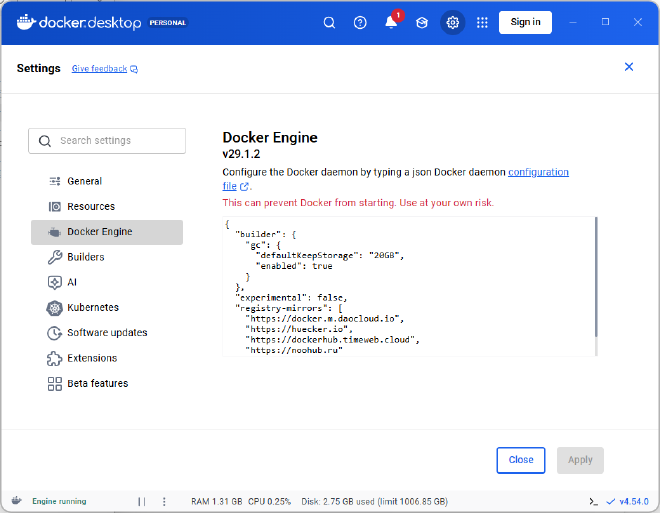
点击 Docker Desktop 界面右上角的 齿轮图标 (Settings)。
在左侧菜单选择 Docker Engine。
在右侧的文本编辑框中,你会看到一段 JSON 代码。请完整替换(或在原有配置中添加
registry-mirrors字段)为以下内容:
JSON
{
  "builder": {
    "gc": {
      "defaultKeepStorage": "20GB",
      "enabled": true
    }
  },
  "experimental": false,
  "registry-mirrors": [
    "https://docker.m.daocloud.io",
    "https://huecker.io",
    "https://dockerhub.timeweb.cloud",
    "https://noohub.ru"
  ]
}
(注:国内镜像源经常变动,如果上述源失效,可搜索“2025 Docker 国内镜像源”替换)
点击右下角的 “Apply & restart” 按钮。等待 Docker 自动重启。

第五步:验证安装 #
打开 “终端” 或 “PowerShell”。
输入命令:
PowerShell
docker --version如果显示
Docker version 29.x.x...说明安装成功。测试运行一个小程序:
PowerShell
docker run hello-world如果看到一段包含 “Hello from Docker!” 的文字,说明你的 Docker 环境已经完美就绪!